사용자 등록신청 (1)
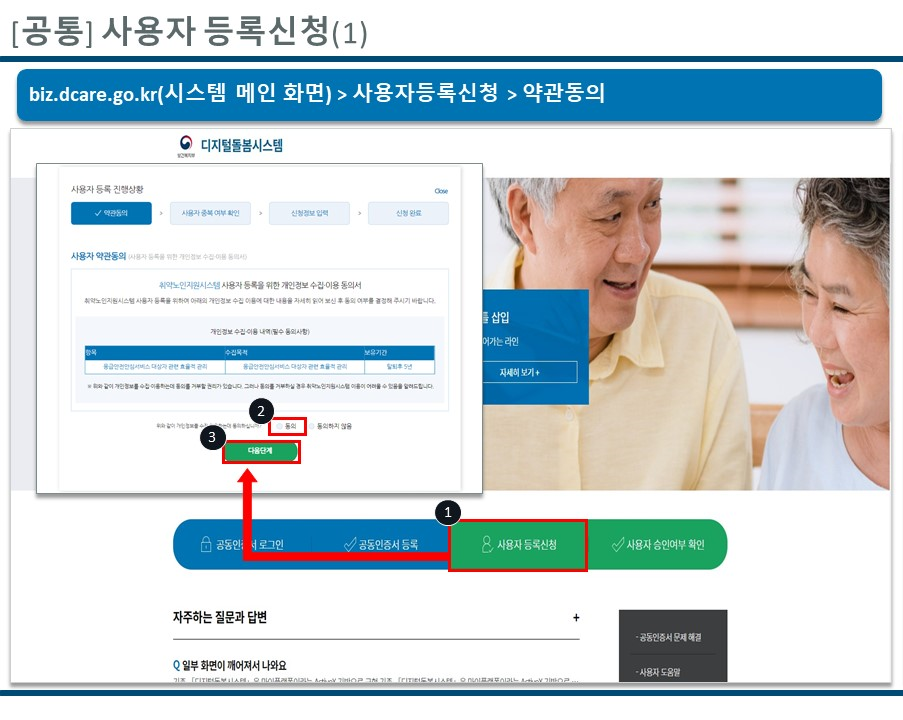
메뉴 및 업무순서
- 메인화면의 [사용자 등록신청]을 클립니다.
- 사용자 약관을 확인 한 후 '위와 같이 개인정보를 수집·이용하는데 동의하십니까?'에서 '동의'에 체크합니다.
- [다음단계]를 클릭합니다.
- 업무에 따른 권한별 승인담당자
사용자구분 승인담당자 시도/시군구 담당공무원 한국사회보장정보원 시도거점응급관리요원 시도담당공무원 응급관리요원 시군구담당자
사용자 등록신청 (2)
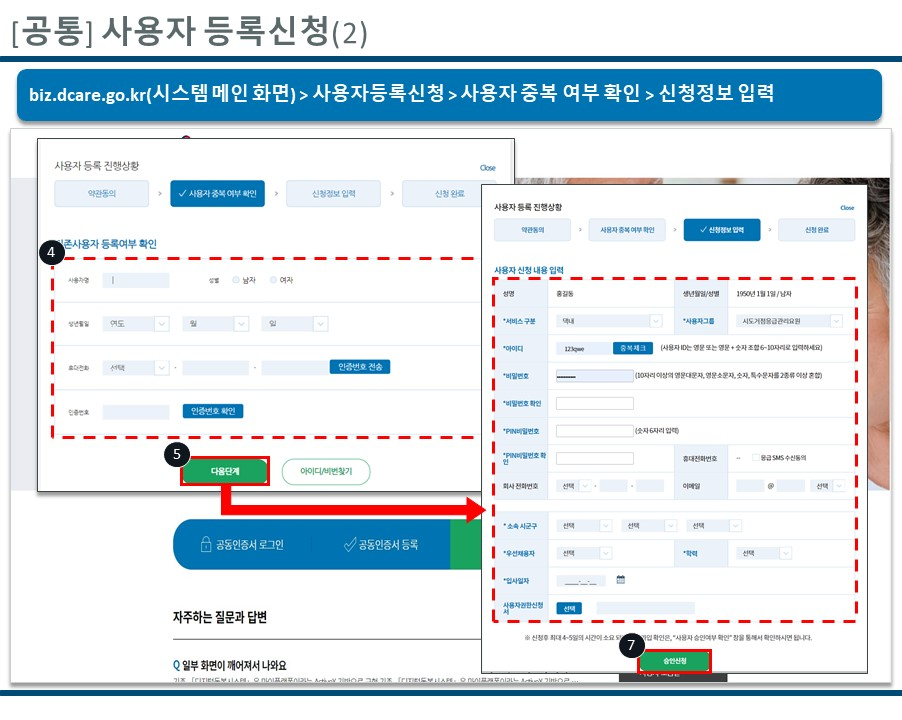
메뉴 및 업무순서
- 기존사용자 중복 여부 확인 단계에서 사용자명, 성별, 생년월일, 휴대전화를 입력하고 인증번호를 받아 입력합니다.
- [다음단계]를 클릭합니다.
- 신청정보 입력 단계에서 서비스구분, 사용자그룹, 아이디, 비밀번호 등 신청 내용을 정확하게 입력합니다.
- 사용자 ID : 영문 또는 영문+숫자 조합 6~10자리로 입력
- 비밀번호 : 영문대문자, 영문소문자, 숫자, 특수문자를 2종류 이상 혼합하여 10자리 이상
- [승인신청]을 클릭하여 권한 승인담당자에게 승인을 요청합니다.
사용자 승인여부 확인
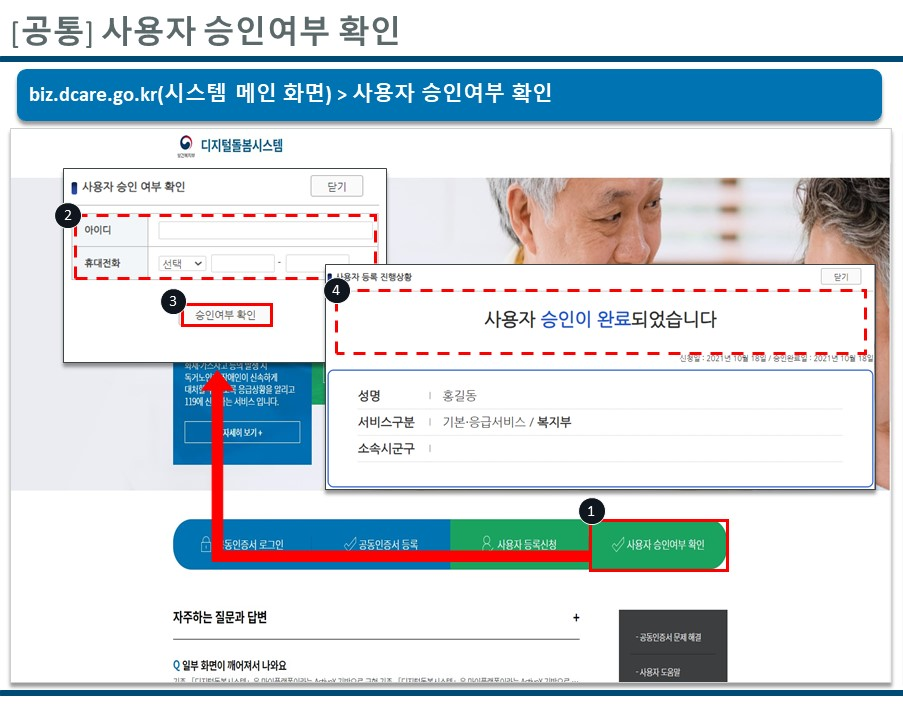
메뉴 및 업무순서
- 메인 화면의 [사용자 승인여부 확인] 을 클릭합니다.
- 사용자 등록신청 시 입력한 아이디와 휴대전화를 입력합니다.
- [승인여부확인]을 클릭합니다.
- 승인상태에 따른 메시지가 확인됩니다.(완료 또는 대기)
활용 Tip 및 사례
- 승인이 완료된 사용자는 먼저 공동인증서를 등록하고 공동인증서 로그인을 진행하면 됩니다.
아이디 / 비밀번호찾기
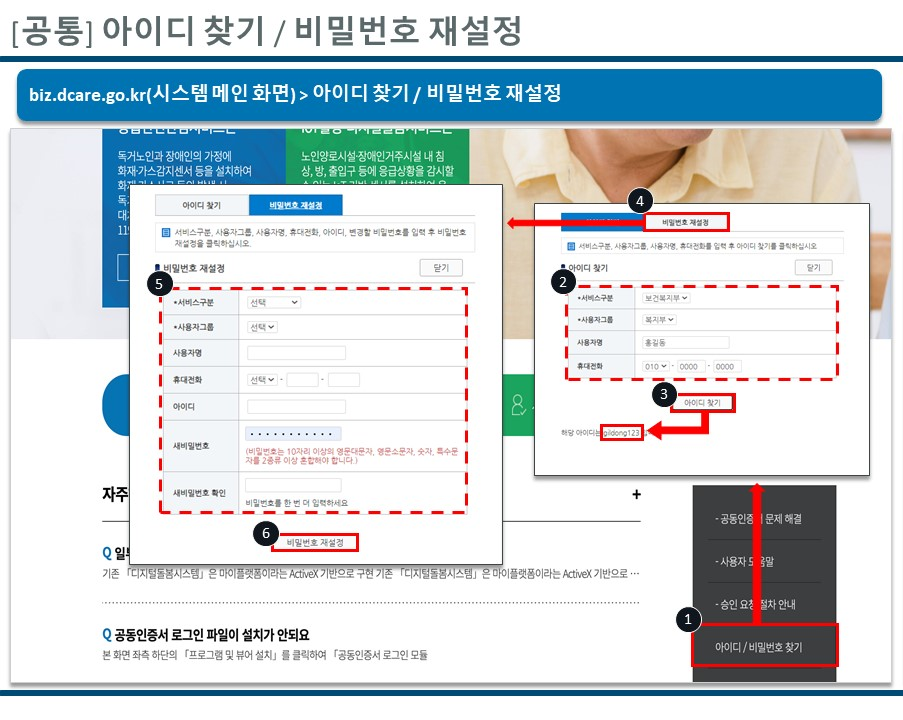
메뉴 및 업무순서
- 메인 화면에서 [아이디/비밀번호 찾기] 를 클릭합니다.
- 아이디 찾기 탭에서 사용자등록신청 시 입력한 서비스구분, 사용자그룹, 사용자명, 휴대전화를 입력하고, [아이디 찾기]를 클릭하면 사용자의 아이디가 확인됩니다.
- 비밀번호 재성정을 원할경우, 사용자등록신청 시 입력한 서비스구분, 사용자그룹, 사용자명, 휴대전화, 아이디, 새비밀번호를 입력하고 [비밀번호 재설정]을 클릭하면 새 비밀번호가 설정됩니다.
공동인증서등록 및 로그인
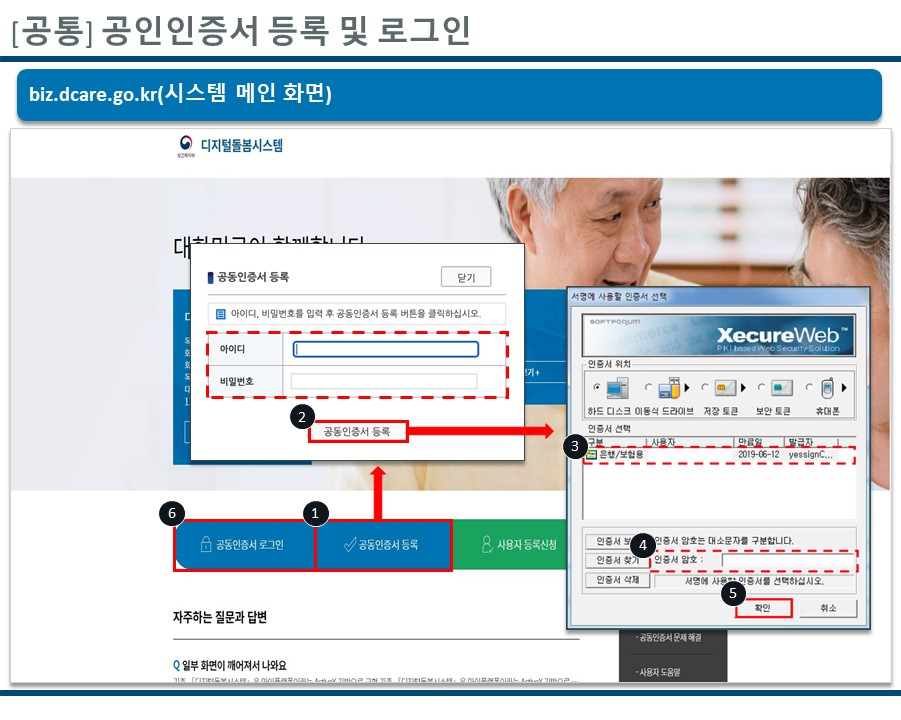
메뉴 및 업무순서
- 메인 화면의 [공동인증서 등록]을 클릭 합니다.
- 아이디, 패스워드 입력 후 [공동인증서 등록]을 클릭합니다.
- 인증서 선택 창이 팝업 되면 등록할 공동인증서를 선택합니다.
- 인증서 암호를 입력합니다.
- [확인]을 클릭하면 공동인증서 등록이 완료됩니다.
- [공동인증서 로그인]을 클릭하여 등록한 인증서로 로그인 합니다.
활용 Tip 및 사례
- 공동인증서 암호는 사용자가 승인신청 시 입력한 암호가 아님에 유의해 주시기 바랍 니다.
- 분실 또는 유효기간 만료로 재발급 받은 공인인증서는 재등록 후 공인인증서 로그인이 가능합니다.